
ギタナビの使い方 ~基本編~
「JOYSOUND MAX GO」、「JOYSOUND MAX2」、「JOYSOUND MAX」に接続されているセッションボックス(GB-10)や「JOYSOUND f1」に接続されているサウンドエフェクター(GB-1)にギターやベースをつないで楽器を演奏できる新しいカラオケの楽しみ方です。 ギタナビに対応した楽曲はコードを見ながら迫力のサウンドで演奏を楽しむことができます。 もちろん通常のカラオケを歌っているときでもギターを演奏することもできます。 チューナーもエフェクターも装備しているのでお店に持っていくのはあなたの愛用のギターとシールド、ピックだけ。さあ、ギターを持ってカラオケに行こう!
- ※下記はキョクナビでのご利用方法となります。JOYPadでは「遊ぶ♪」から楽器チューナー 楽器エフェクトの選択が可能です。
- STEP 1
楽器を持ち込める店舗を探す
- STEP 2
ギタナビに対応している曲を探す
うたスキ会員なら「マイうた登録」ができます! お店で演奏したい曲をマークしておいて、お店で簡単に予約できます。
楽曲検索はコチラから
※「ギタナビ」にチェックを入れて検索してください。
うたスキ会員登録はコチラから
- STEP 3
セッティング
お持ちのギターの出力に合わせて音量を調整しましょう。
入力音量はJOYSOUND MAX GO、JOYSOUND MAX2、JOYSOUND MAXならセッションボックス、JOYSOUND f1ではサウンドエフェクターのつまみで調整可能です。
ここではだいたいの音量を決めておき、あとでまた曲に合わせて気持ちよく聞こえる音量に調整しましょう。
また、JOYSOUND MAX GO、JOYSOUND MAX2、JOYSOUND MAXならセッションボックスに音域別の調整つまみもあるため、細かな音づくりも可能です。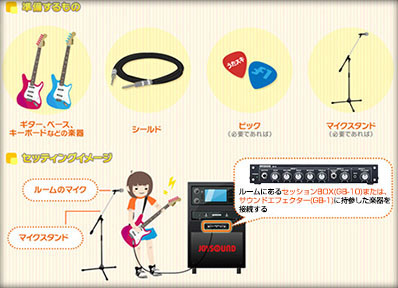
- STEP 4
チューニング
最初にチューニングをしましょう。
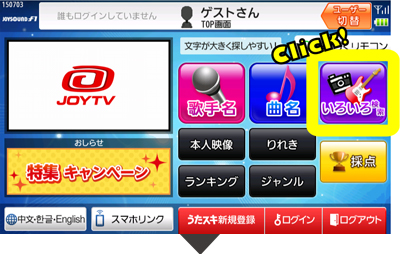
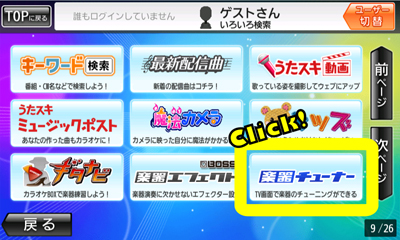
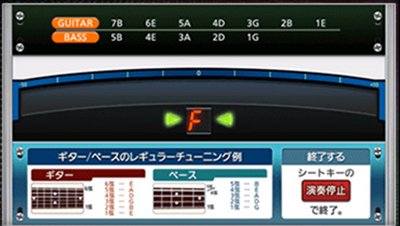
- STEP 5
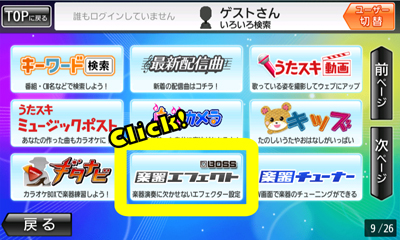
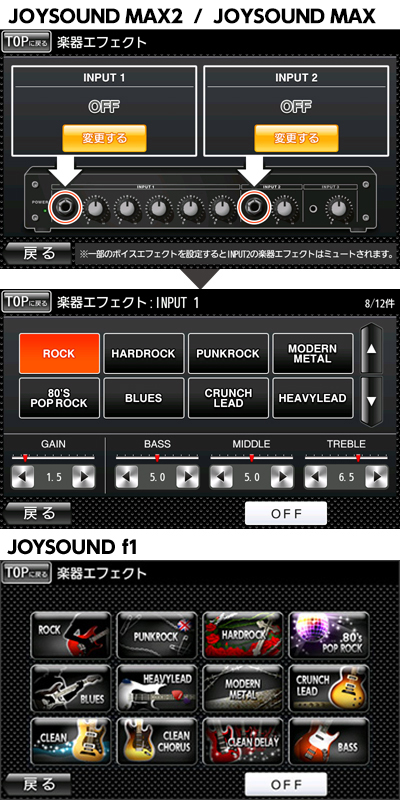
エフェクター
多彩なエフェクターから好きな音色を選びましょう。
JOYSOUND MAX GO、JOYSOUND MAX2、JOYSOUND MAXならINPUT1とINPUT2で別々の音色を選んで楽しむことがでできます!
- STEP 6
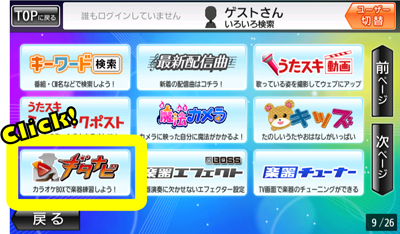
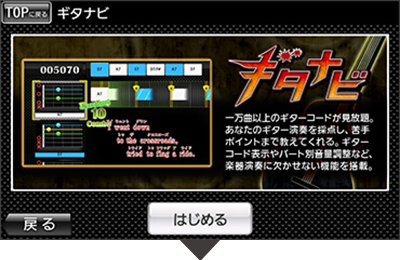
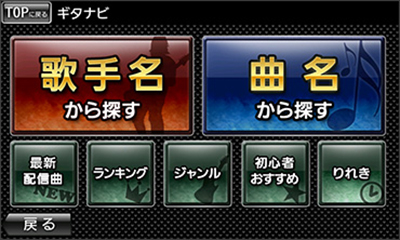
選曲のしかた
それではさっそく曲を選んでみましょう!
- STEP 7
オプション設定
演奏したい曲をみつけたら、オプション設定を確認しましょう。
※パート音量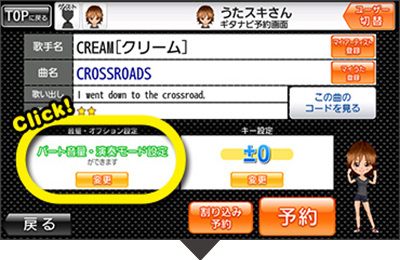
全てのギターユーザーに朗報! リズムに合わせてコードを弾く、その楽しさが味わえる「アドバンスモード」が登場! コード一致のリアルタイム表示や、苦手なコード分析機能を搭載。
更に、歌う人にとっても嬉しい色変わりテロップも搭載され、歌と演奏の共演も手軽に行えます。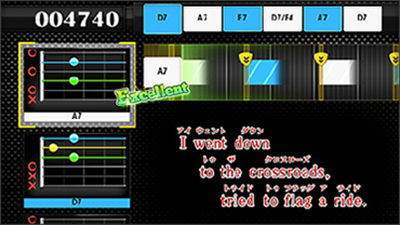
- STEP 8
予約
それでは「予約」を押して、ギタナビをさっそく始めてみましょう!
曲が始まったらセッションボックス(GB-10)やサウンドエフェクター(GB-1)のつまみを調整し、気持ちよく弾ける音量に調整しましょう。
- ※掲載されている製品の仕様・デザインは改良のため予告なく変更する場合があります。
- ※写真・画像は実際の製品と異なる場合があります。
- ※掲載の内容は2021年10月時点のものです。